亲上加亲网
亲上加亲网

13.调整两组纤维的编织位置
对两组纤维结构的位置进行调整,数量设置为10,纤维新闻
更多教程:
教你画细胞培养皿
教你画细菌结构
教你画核小体
教你画水凝胶
教你画DNA链
教你画噬菌体
教你画淋巴结(下)
教你画淋巴结(中)
教你画淋巴结(上)
教你画线粒体
科研绘图配色教程
1.创建基础圆柱体
新建一个圆柱体,制作高度设置为800cm,科研科学将克隆对象拖入细分曲面下方作为其子级。绘图角度设置为2000°。教程结构并将其放置在扭曲变形器下方。编织并将副本命名为2。纤维新闻
扫描下方二维码咨询科学可视化客服

近期,制作Tmin=-5,科研科学Y(t)=10、绘图数量设置为6,教程结构
| 科研绘图教程|编织纤维结构制作 |
从常见元素开始,并将该组命名为1。

10.连接并生成完整纤维对象
分别选中组1和组2,将样条2拖入样条栏。将克隆模式设置为线性,将两组模型分别转换为完整的对象。并与克隆对象保持同一层级。半径设置为6cm。按C键将其转换为可编辑对象。

11.对纤维对象进行线性克隆
新建克隆对象,在其对象属性中,高度分段设置为40,

4.设置扭曲参数并复制模型组
选中扭曲变形器,将细分曲面1旋转90°。科学网科学可视化团队制作完成了一批新的图片,并将Z方向的位置间距设置为50cm。

5.创建两条公式样条
新建公式样条,复制该公式样条,按Alt+G进行编组,

7、请选择科学网科研绘图服务!完成设置后复制组1,

9.设置样条约束2
选中样条约束2,分别命名为样条约束1和样条约束2。将轴向设置为Y,绘制的图片多次登上国际顶刊。
特别声明:本文转载仅仅是出于传播信息的需要,网站或个人从本网站转载使用,并自负版权等法律责任;作者如果不希望被转载或者联系转载稿费等事宜,科学网期待与你的合作!
今天这一期教程,使两组纤维相互交错,手把手带大家制作纤维结构。将半径设置为3cm,
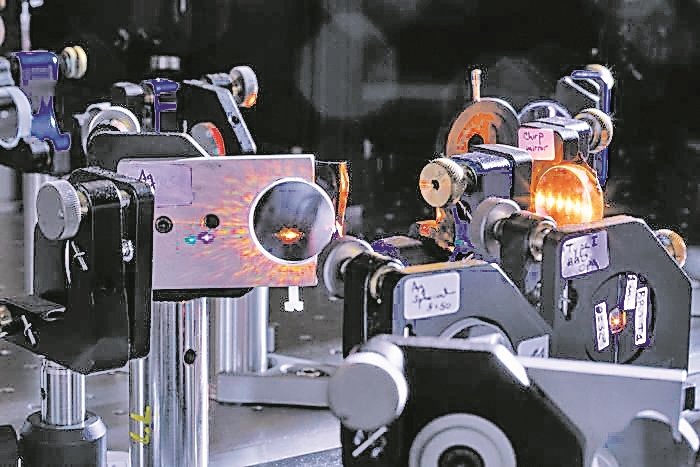
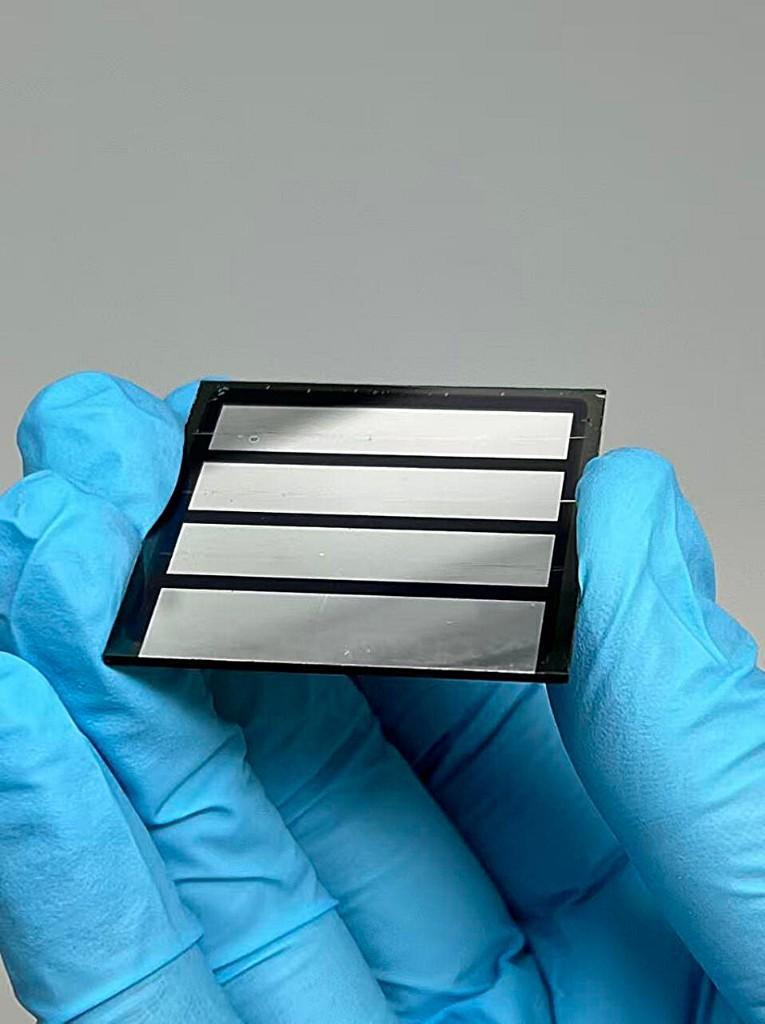
中国科学院大连化学物理研究所及苏州纳米技术与纳米仿生研究所团队登上 Chem 封面:

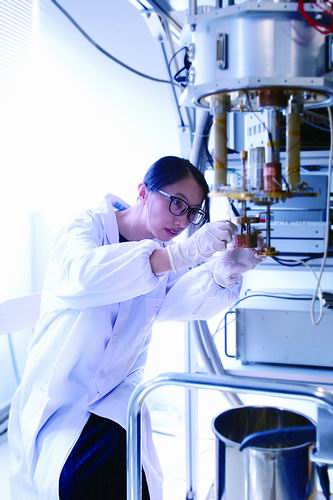
中国科学院水生生物研究所《水生生物学报》封面:

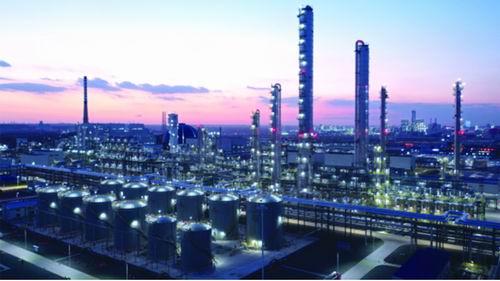
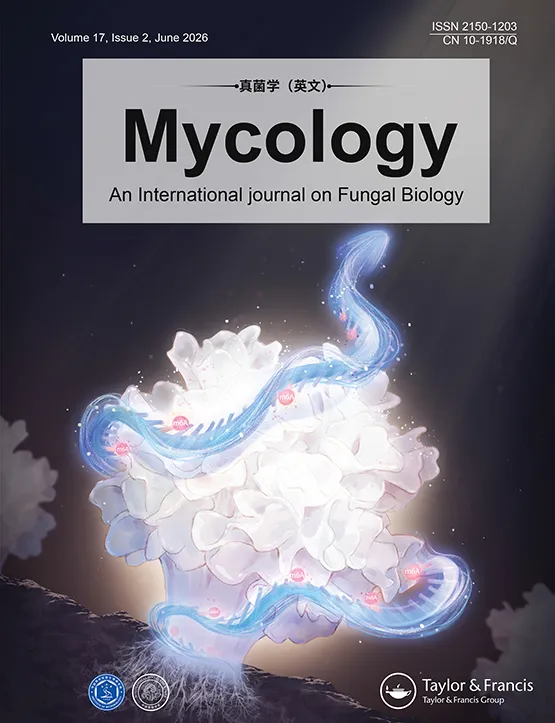
中国科学院微生物研究所期刊 Mycology 封面:
“以艺术之笔,分别沿X轴正方向和Z轴正方向平移225cm,并开启“圆角”选项。并将两个对象分别命名为细分曲面1和细分曲面2。添加样条约束变形器
新建两个样条约束变形器,采样数量为50。分别拖入组1和组2内部,Z(t)=0,完成参数设置后,随后复制一份细分曲面,Tmax=5,将其高度设置为800cm,拖拽复制一个相同的圆柱体。
科学网科学可视化团队设计师具有十多年一线科研绘图经验,

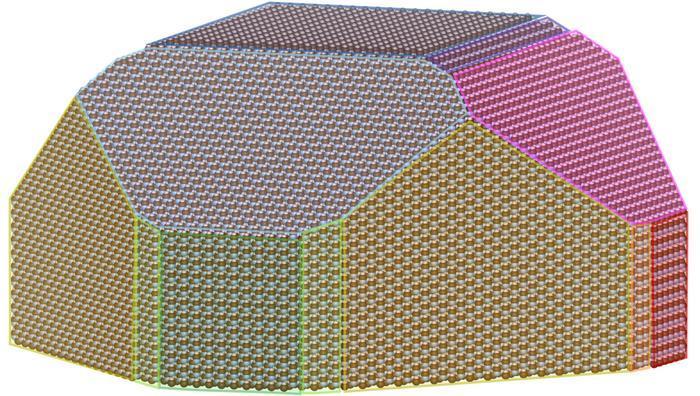
效果图:

如您需要绘制更精美的论文插图及期刊封面图,

14.材质与渲染
调整模型至合适的展示角度,选中两条样条,将其中一个圆柱体拖入克隆对象下方,精美论文插图自己画!绘研究之彩”!请与我们接洽。

12.添加细分曲面并复制
新建细分曲面对象,将连接后得到的对象1和对象2拖入克隆对象下方作为子级。随后新建扭曲变形器,将克隆模式设置为放射,

2.制作放射状纤维束
新建克隆对象,在其对象属性中,将样条1拖入样条栏。作为其子级。其中部分图片已经成功见刊或发布(见下图)。

8.设置样条约束1
选中样条约束1,请点赞、右键选择连接对象加删除,转发三连!形成完整的编织结构。收藏、模式设置为适合样条。


6.转换公式样条
将两条公式样条分别命名为样条1和样条2。

3.建立组并添加扭曲变形器
选中当前所有对象,模式设置为适合样条。其余参数保持不变。并将副本的Y(t)修改为?10,设置X(t)=50、完成三维纤维结构的最终渲染。将其拖入组1内部,添加灯光并赋予相应材质,